Boh Agent: وكيل ذكاء اصطناعي داخل 3ds Max · AutoCAD · Revit · SketchUp
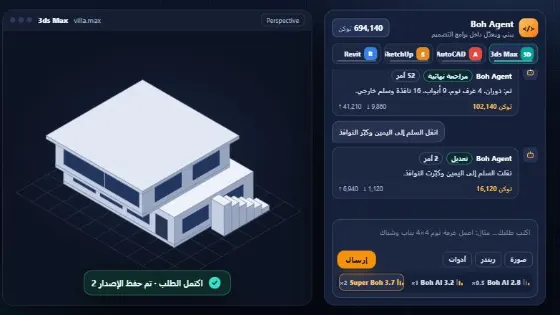
وكيل ذكي يشتغل جوه 3ds Max و AutoCAD و SketchUp و Revit: تكتب طلبك بالعربي أو الإنجليزي، فيخطط ويرسل أوامر منظمة لـ Plugin مثبّت على جهازك، يتنفّذ داخل البرنامج ويرجّع النتيجة، والوكيل يصلّح أخطاءه بنفسه. وتقدر تعدّل بعد كده من غير ما يبني المشروع من الأول.
لمن هذه الأداة؟
بناء وتعديل مشاريع ثلاثية الأبعاد داخل 3ds Max و SketchUp (غرف، جدران، أبواب وشبابيك، سلالم، أثاث، كتل مضلّعة، خامات، كاميرات)، ورسم 2D داخل AutoCAD: تصميم مساقط وواجهات، تعديل على رسمك المفتوح، وشوب دروينج للورشة، ونماذج BIM داخل Revit (أدوار، حوائط، غرف، أبواب، سلالم، فيوهات، جداول وشيتات) — بدون كتابة كود
كيف تعمل — خطوة بخطوة
- افتح «Boh Agent» من القائمة الجانبية (يتطلب «حساب الأفراد» أو «حساب الشركات»)، واختر البرنامج من فوق: 3ds Max أو AutoCAD أو SketchUp أو Revit. زر «آلية العمل» يشرح الخطوات لكل برنامج.
- أضف باقة توكنز من زر «إضافة توكنز» (بطاقة الرصيد). تُخصم من نقاطك وتُحسب حسب الاستخدام الفعلي فقط، ورصيدك يفضل محفوظاً في حسابك لآخر توكن — ونفس الرصيد يشتغل على كل البرامج.
- من «ربط الـ Plugin» حمّل ملف الربط: في 3ds Max (2021 أو أحدث) اسحبه داخل نافذة البرنامج، وفي AutoCAD احفظ الملف (BohAI_AutoCAD.lsp) في فولدر عادي ثم اكتب APPLOAD واختر الملف واضغط Load — ولما تظهر رسالة الأمان «Security - Unsigned Executable File» اختار «Load Once» — مرة واحدة فقط. وفي SketchUp: Extensions ▸ Extension Manager ▸ Install Extension واختار ملف BohAI_SketchUp.rbz ثم افتح Extensions ▸ Boh Agent. وفي Revit: افتح مشروع ← تبويب Manage ← Dynamo ← File ▸ Open ← اختار BohAI_Revit.dyn ← Run.
- اضغط «إنشاء كود الربط» وأدخل الكود في نافذة Boh AI اللي ظهرت على جهازك، لتظهر حالة «متصل».
- اضغط «اختبار الـ Plugin» مرة واحدة للتأكد أن كل الأوامر تعمل على نسختك من البرنامج.
- في 3ds Max و SketchUp: اكتب طلبك، مثال: «اعمل غرفة معيشة 5×4 متر بباب وشباك» أو «كتلة على شكل L بارتفاع 3 أدوار» (في SketchUp أي شكل مضلّع بيتبني بالـ Push/Pull)، أو استخدم زر Build Project لمشروع كامل (فيلا / شقة / مكتب).
- في AutoCAD: اختر نوع الشغل — «تصميم» (رسم جديد)، «تعديل» (على الرسم المفتوح قدامك)، أو «شوب دروينج» (لوحة تنفيذية بنموذج جاهز) — ثم حدّد خيارات الطلب (نوع الرسم، الوحدة، المقياس، وما يتضمنه) واكتب طلبك.
- تابع لوحة التنفيذ: الخطة، الأوامر، النجاح والفشل، واستهلاك التوكنز. الوكيل يراجع النتيجة ويصلّح الأخطاء تلقائياً.
- للتعديل اكتب مثلاً: «كبّر الشبابيك»، «غيّر أرضية الصالة إلى رخام»، «اعمل كاميرا من المدخل» — يعدّل الجزء المطلوب فقط.
- من زر «الإصدارات» ارجع لأي إصدار سابق من المشروع عند الحاجة.
طريقة الاستخدام المثلى
اكتب طلبك كمهندس يوجّه مساعداً: حدّد الأبعاد (متر أو سنتيمتر)، عدد الغرف، أماكن الأبواب والشبابيك، وسمِّ العنصر المراد تعديله (مثلاً «الصالة»). الوكيل يحفظ حالة المشروع فلا تعيد الشرح في كل رسالة.
نصائح لأفضل نتيجة
- الـ Plugin ينفّذ مجموعة أوامر ثابتة فقط (جدران، غرف، أبواب، شبابيك، سلالم، أثاث، خامات، كاميرات، إضاءة، تحريك، تدوير، حذف) — ولا ينفّذ أي كود قادم من الإنترنت.
- لو التوكنز خلصت أثناء العمل، اشترِ باقة وسيكمل من نفس المكان بدون فقدان المحادثة أو المشروع.
- اضغط «إيقاف» في أي لحظة. الوكيل نفسه يتوقف تلقائياً بعد 20 خطوة أو بعد 6 محاولات فاشلة متتالية ويطلب توجيهك.
- الأبواب والشبابيك تُحدَّد بمركزها (x,y) فوق محور جدار موجود؛ لو الوكيل أخطأ في مكانها سيصلّح نفسه من رسالة الخطأ.
- المجسمات المنفّذة في 3ds Max و SketchUp بسيطة (حجوم أولية) مناسبة للتخطيط والعرض السريع — ثم أكمل التفاصيل والريندر داخل البرنامج. في SketchUp الكاميرات بتتحفظ كمشاهد (Scenes) والظل بيتحكم فيه من الوكيل.
- في AutoCAD: للتعديل على جزء معيّن حدّد عناصره في AutoCAD أولاً واختر النطاق «العناصر المحددة». ضغطة Ctrl+Z واحدة في AutoCAD بترجّع آخر خطوة نفّذها الوكيل.
- مستوى الذكاء: «Boh AI 2.8» للطلبات البسيطة ورسومات 2D، «Boh AI 3.2» لمعظم الشغل 2D و 3D، «Super Boh 3.7» للمشاريع الكبيرة والملفات المعقدة. وتفاصيل الاستهلاك في زر «الاستهلاك» داخل النافذة.
- يتطلب اتصال إنترنت و 3ds Max 2021 أو أحدث، أو AutoCAD كامل (2015 أو أحدث — ليس AutoCAD LT) على ويندوز، أو SketchUp 2021 أو أحدث (ويندوز أو ماك)، أو Revit 2027 (ويندوز).
مثال عملي
مثال: «اعمل فيلا دورين مساحة الدور 300 متر، 4 غرف نوم و3 حمامات وريسبشن ومطبخ وسلم» ← Build Project ← ثم: «حرّك السلم على اليمين» ← «غيّر الأرضيات إلى رخام».
أسئلة شائعة
ما هي أداة «Boh Agent» في Boh AI؟
وكيل ذكي يشتغل جوه 3ds Max و AutoCAD و SketchUp و Revit: تكتب طلبك بالعربي أو الإنجليزي، فيخطط ويرسل أوامر منظمة لـ Plugin مثبّت على جهازك، يتنفّذ داخل البرنامج ويرجّع النتيجة، والوكيل يصلّح أخطاءه بنفسه. وتقدر تعدّل بعد كده من غير ما يبني المشروع من الأول.
لمن تناسب هذه الأداة؟
بناء وتعديل مشاريع ثلاثية الأبعاد داخل 3ds Max و SketchUp (غرف، جدران، أبواب وشبابيك، سلالم، أثاث، كتل مضلّعة، خامات، كاميرات)، ورسم 2D داخل AutoCAD: تصميم مساقط وواجهات، تعديل على رسمك المفتوح، وشوب دروينج للورشة، ونماذج BIM داخل Revit (أدوار، حوائط، غرف، أبواب، سلالم، فيوهات، جداول وشيتات) — بدون كتابة كود
كيف أحصل على أفضل نتيجة؟
اكتب طلبك كمهندس يوجّه مساعداً: حدّد الأبعاد (متر أو سنتيمتر)، عدد الغرف، أماكن الأبواب والشبابيك، وسمِّ العنصر المراد تعديله (مثلاً «الصالة»). الوكيل يحفظ حالة المشروع فلا تعيد الشرح في كل رسالة.
هل يمكنني التجربة مجاناً؟
نعم. أنشئ حساباً مجانياً في Boh AI بالبريد الإلكتروني واحصل على نقاط ترحيبية لتجربة المنصة، ثم اختر الباقة المناسبة عند الحاجة. بعض الأدوات المتقدمة متاحة للمشتركين فقط.
هل تدعم المنصة اللغة العربية؟
نعم. Boh AI منصة عربية وإنجليزية بالكامل: الواجهة والشرح والنتائج، ويمكنك كتابة طلبك بأي من اللغتين.
 مساعد معماري ذكي: اسأل واحصل على إجابة هندسية
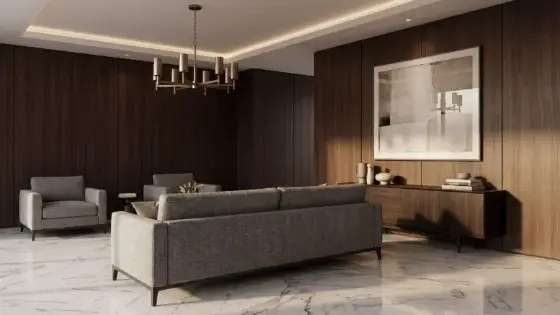 Visual Boh AI Studio: سير عمل مرئي بالعقد للمعماريين
 Super Boh — ريندر معماري احترافي بالذكاء الاصطناعي
 تخيّل مشهد معماري من الوصف بالذكاء الاصطناعي
 تحسين الريندر المعماري بالذكاء الاصطناعي
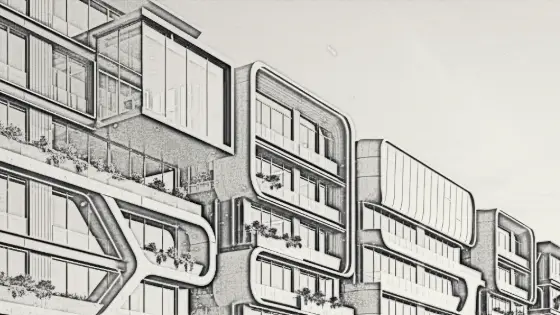 تحويل الصورة إلى سكتش معماري بالذكاء الاصطناعي