
 Arabic
 English
 French
 German
 Spanish
 Portuguese
 Italian
 Turkish
 Russian
 Chinese
 Japanese
 Korean
 Hindi
 Urdu
 Persian
Studio Warna & Pencahayaan Render
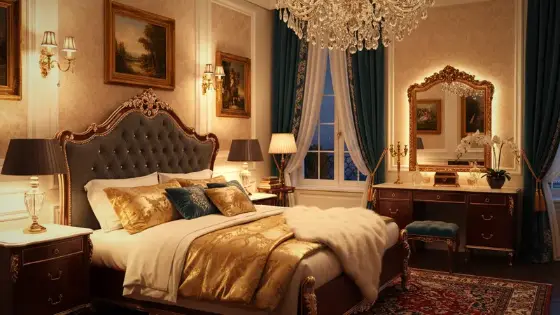
Studio Warna & Pencahayaan profesional yang bekerja dengan semua model setelah Boh AI menghasilkan gambar. Atur eksposur, kontras, suhu warna, dan berbagai sumber cahaya (matahari, spot, neon, softbox, dan lainnya) dengan kendali penuh atas posisi, intensitas, dan arah. Sepenuhnya gratis, dengan ekspor resolusi tinggi hingga sekitar 8K.
Untuk siapa alat ini?
Penyelesaian akhir untuk hasil model apa pun sebelum diserahkan ke klien, memperbaiki pencahayaan yang kusam, dan membangun tampilan sinematik tanpa membuat ulang
Cara kerjanya — langkah demi langkah
- Setelah Boh AI membalas dengan gambar dari model apa pun: ketuk gambar untuk membuka penampil, atau gunakan tombol Warna & Pencahayaan yang muncul bersama hasil.
- Studio terbuka — tersedia untuk semua model, bukan hanya Upscaling.
- Tab Penyesuaian: atur kecerahan, kontras, saturasi, suhu warna, ketajaman, dan vinyet.
- Tab Pencahayaan: tambahkan sumber cahaya, seret titik pada pratinjau, lalu sempurnakan intensitas, ukuran, kelembutan, dan arah.
- Tab Tampilan: terapkan preset cahaya tanpa menghapus cahaya yang sudah Anda tempatkan.
- Tekan Simpan dalam resolusi tinggi untuk mengekspor dengan kualitas tertinggi — hingga sekitar 8K tergantung perangkat dan sumber.
Cara mendapatkan hasil terbaik
Ini adalah tahap penyelesaian visual setelah hasil Boh AI apa pun (render, bayangkan adegan, edit, Upscaling, dan lainnya). Alih-alih membuat ulang, perhalus cahaya dan warna secara lokal. Mulailah dengan satu cahaya yang ditempatkan baik, lalu tambahkan sumber pendukung. Jaga intensitas tetap sedang dulu, kemudian naikkan secara bertahap.
Tips profesional
- Berfungsi di semua model: setelah balasan, ketuk gambar atau tombol edit yang muncul bersama hasil.
- 100% gratis — tidak mengurangi saldo poin.
- Simpan hanya setelah selesai mengatur warna; ekspor mendukung resolusi tinggi hingga sekitar 8K.
- Untuk lampu yang mati/padam, pilih tipe dengan cakupan lebih besar (LED / bohlam / beam) dan naikkan Coverage.
- Multi-select + Match settings menghemat waktu saat mengulang lampu yang serupa.
Contoh
Contoh: model apa pun (Render / Imagine a scene / Edit…) → ketuk gambar → Warna & Pencahayaan → spot + tampilan cahaya → simpan resolusi tinggi.
Pertanyaan umum
Apa itu “Studio Warna & Pencahayaan Render” di Boh AI?
Studio Warna & Pencahayaan profesional yang bekerja dengan semua model setelah Boh AI menghasilkan gambar. Atur eksposur, kontras, suhu warna, dan berbagai sumber cahaya (matahari, spot, neon, softbox, dan lainnya) dengan kendali penuh atas posisi, intensitas, dan arah. Sepenuhnya gratis, dengan ekspor resolusi tinggi hingga sekitar 8K.
Untuk siapa alat ini?
Penyelesaian akhir untuk hasil model apa pun sebelum diserahkan ke klien, memperbaiki pencahayaan yang kusam, dan membangun tampilan sinematik tanpa membuat ulang
Bagaimana cara mendapatkan hasil terbaik?
Ini adalah tahap penyelesaian visual setelah hasil Boh AI apa pun (render, bayangkan adegan, edit, Upscaling, dan lainnya). Alih-alih membuat ulang, perhalus cahaya dan warna secara lokal. Mulailah dengan satu cahaya yang ditempatkan baik, lalu tambahkan sumber pendukung. Jaga intensitas tetap sedang dulu, kemudian naikkan secara bertahap.
Apakah saya bisa mencobanya secara gratis?
Ya. Buat akun Boh AI gratis dengan email Anda dan dapatkan poin selamat datang untuk mencoba platform ini, lalu pilih paket saat Anda membutuhkan lebih banyak. Beberapa alat lanjutan hanya tersedia untuk pelanggan.
Apakah Boh AI tersedia dalam bahasa saya?
Ya. Boh AI tersedia dalam 16 bahasa — antarmuka, panduan, dan hasil AI — dan Anda dapat menulis permintaan dalam bahasa Anda sendiri.
 Editor Desain Interior & Eksterior AI
 Konversi Render Siang ke Malam dengan AI
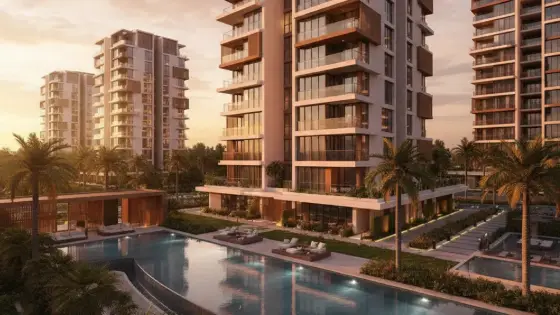 Konversi Render Malam ke Siang dengan AI
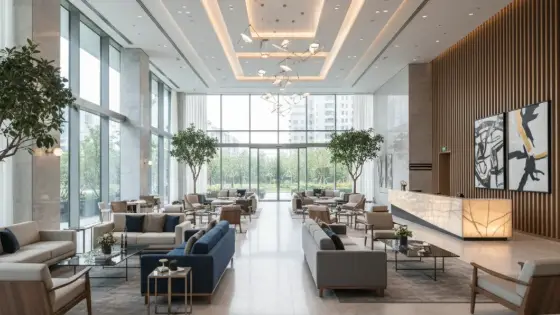 Upscaler Render Arsitektur
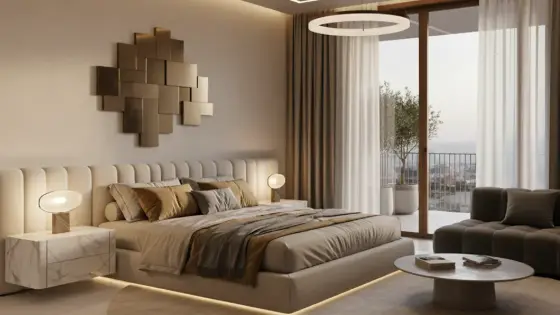 Penghapus Watermark untuk Gambar Desain
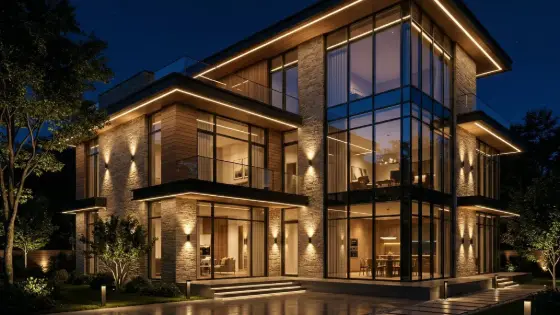 Super Boh — Render Arsitektur AI Profesional