
 Arabic
 English
 French
 German
 Spanish
 Portuguese
 Turkish
 Russian
 Chinese
 Japanese
 Korean
 Hindi
 Indonesian
 Urdu
 Persian
Visual Boh AI Studio: flussi di lavoro AI a nodi per architetti
Visual Boh AI Studio (Flow) è una lavagna visiva di pipeline riservata agli abbonati: una tela a nodi in stile Comfy/n8n che concatena i modelli di Boh AI — render, modifica, conversione giorno/notte, Super Boh, video e altro — in un unico flusso di lavoro eseguibile e riutilizzabile, senza tornare alla barra laterale a ogni passaggio.
A chi è rivolto?
Creare pipeline architettoniche complete (render → modifica → conversione serale → video), rami A/B ed Esegui con un clic di un flusso già pronto
Come funziona, passo dopo passo
- Dalla barra laterale apri «Visual Boh AI Studio» (abbonati). Si apre la lavagna di flusso a schermo intero.
- Parti da una tela vuota professionale con «Tela vuota (Pro)» se vuoi costruire da zero senza un modello.
- Dalla barra laterale dello studio aggiungi i modelli come Nodi: Immagina una scena, Modifica, Super Boh, Converti in sera/mattina, Video e altri.
- Regola le impostazioni di ciascun nodo al suo interno (risoluzione, formato, qualità, intensità di conversione…): il titolo del nodo mostra solo il nome del modello.
- Collega le uscite agli ingressi trascinando da una porta a un’altra. I collegamenti sono molti-a-molti: un nodo può alimentarne diversi e più sorgenti possono confluire in un solo nodo, se serve.
- Usa l’aggancio magnetico per collegamenti più ordinati, zoom / Adatta e Annulla / Ripristina durante la progettazione.
- Premi Convalida per verificare che il grafo sia completo, poi Esegui per eseguire in ordine, scalando punti solo per i nodi effettivamente eseguiti.
- Quando i nodi finiscono: le immagini restano solo dentro Flow (non vengono salvate nell’Archivio). I video si scaricano automaticamente. Un promemoria a piè di pagina ti invita a Esportare il flusso per poterlo riaprire in seguito; puoi anche usare «Scarica i risultati».
- Clicca su qualsiasi immagine risultante per aprire la Lightbox con migliora / salva / chiudi. Per il video, usa il controllo di ingrandimento sulla scheda.
Come ottenere il miglior risultato
Pensa a Flow come a una fabbrica di passaggi: ogni nodo = un modello di Boh AI, ogni collegamento = il passaggio di un risultato al passo successivo. Costruisci da sinistra a destra (sorgente → elaborazione → output) e non premere Esegui finché gli input richiesti (immagine / prompt) non sono compilati nei nodi che li richiedono. Video = Super Boh 3.7 Video (Immagine→Video · 10 s · 80 punti a tempo limitato): prima di Esegui serve un’immagine. Salva il grafo con Esporta / bozza automatica e scarica i file che ti interessano: l’Archivio non riceve le immagini di Flow.
Consigli da professionisti
- È necessario un abbonamento: il pulsante può essere visibile, ma l’uso reale è riservato agli abbonati.
- Dentro Flow non esiste un nodo Output finale; usa i nodi di immagine e video disponibili nel catalogo.
- Le opzioni di conversione giorno/notte (intensità, atmosfera, cielo) si trovano nelle impostazioni del nodo, come nelle finestre dell’app principale.
- I nodi non collegati non vengono eseguiti: collega l’intera catena prima di Esegui.
- Stop annulla un’esecuzione in corso, utile durante i lunghi processi video.
- L’esportazione JSON è il modo affidabile per ripristinare in seguito l’intero progetto.
- Scarica i risultati raccoglie ogni immagine/video riuscito: ideale dopo flussi con più rami.
- Le immagini di Flow saltano intenzionalmente l’Archivio: affidati a Esporta e ai download.
- Il pulsante Aiuto nell’intestazione spiega gli elementi dell’interfaccia senza lasciare la lavagna.
- Passa dal tema chiaro a quello scuro della tela per le sessioni lunghe.
Esempio
Esempio di percorso: Pro vuoto → nodo Immagina una scena → collega a Modifica scena (cambia il pavimento) → collega a Converti in sera → collega a Video (80 pt a tempo limitato, prompt di movimento della camera) → Esegui → Esporta il flusso + Scarica i risultati.
Domande frequenti
Che cos’è "Visual Boh AI Studio" in Boh AI?
Visual Boh AI Studio (Flow) è una lavagna visiva di pipeline riservata agli abbonati: una tela a nodi in stile Comfy/n8n che concatena i modelli di Boh AI — render, modifica, conversione giorno/notte, Super Boh, video e altro — in un unico flusso di lavoro eseguibile e riutilizzabile, senza tornare alla barra laterale a ogni passaggio.
A chi è rivolto questo strumento?
Creare pipeline architettoniche complete (render → modifica → conversione serale → video), rami A/B ed Esegui con un clic di un flusso già pronto
Come si ottiene il miglior risultato?
Pensa a Flow come a una fabbrica di passaggi: ogni nodo = un modello di Boh AI, ogni collegamento = il passaggio di un risultato al passo successivo. Costruisci da sinistra a destra (sorgente → elaborazione → output) e non premere Esegui finché gli input richiesti (immagine / prompt) non sono compilati nei nodi che li richiedono. Video = Super Boh 3.7 Video (Immagine→Video · 10 s · 80 punti a tempo limitato): prima di Esegui serve un’immagine. Salva il grafo con Esporta / bozza automatica e scarica i file che ti interessano: l’Archivio non riceve le immagini di Flow.
Posso provarlo gratuitamente?
Sì. Crea un account Boh AI gratuito con la tua e-mail e ricevi punti di benvenuto per provare la piattaforma; quando ti servono più risorse, scegli un piano. Alcuni strumenti avanzati sono riservati agli abbonati.
Boh AI è disponibile nella mia lingua?
Sì. Boh AI funziona in 16 lingue — interfaccia, guide e risultati dell’AI — e puoi scrivere la tua richiesta nella tua lingua.
Strumenti correlati
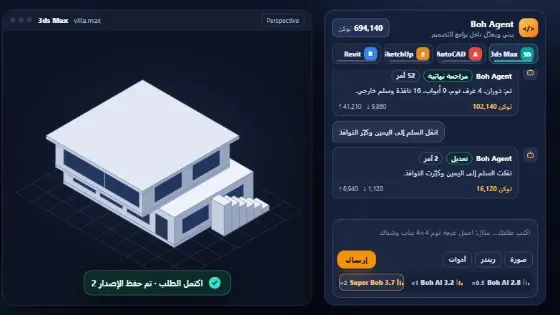 Boh Agent: agente AI dentro 3ds Max, AutoCAD, Revit e SketchUp
 Assistente AI per architetti: chiedi qualsiasi cosa su progetto e cantiere
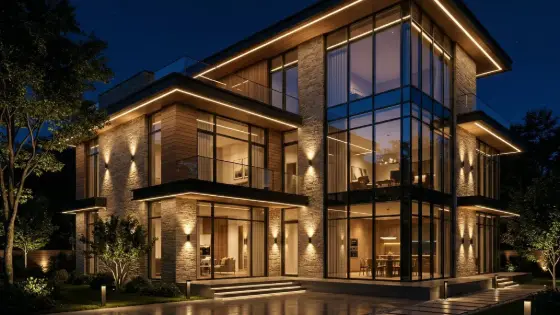 Super Boh — Rendering architettonico professionale con l’AI
 Da testo a rendering architettonico con l’AI
 Miglioramento dei rendering architettonici con l’AI
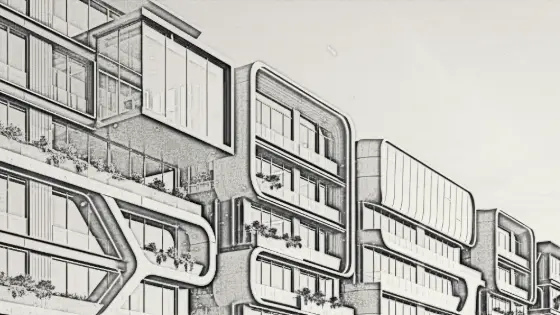 Da immagine a schizzo architettonico con l’AI