
 Arabic
 English
 French
 Spanish
 Portuguese
 Italian
 Turkish
 Russian
 Chinese
 Japanese
 Korean
 Hindi
 Indonesian
 Urdu
 Persian
Visual Boh AI Studio: knotenbasierte KI-Workflows für Architekten
Visual Boh AI Studio (Flow) ist ein visuelles Pipeline-Board nur für Abonnenten: eine Knoten-Arbeitsfläche im Stil von Comfy/n8n, die Boh AI Modelle – Rendering, Bearbeitung, Tag-/Nacht-Umwandlung, Super Boh, Video und mehr – zu einem ausführbaren, wiederverwendbaren Workflow verkettet, ohne für jeden Schritt zur Seitenleiste zurückzukehren.
Für wen ist das Tool gedacht?
Komplette Architektur-Pipelines aufbauen (Rendering → Bearbeitung → Abendumwandlung → Video), A/B-Zweige und ein fertiges Flow per Klick ausführen
So funktioniert es – Schritt für Schritt
- Öffnen Sie in der Seitenleiste „Visual Boh AI Studio“ (Abonnenten). Das Vollbild-Flow-Board öffnet sich.
- Beginnen Sie mit „Leere Arbeitsfläche (Pro)“ auf einer professionellen leeren Fläche, wenn Sie ohne Vorlage von Grund auf bauen möchten.
- Fügen Sie in der Seitenleiste des Studios Modelle als Knoten hinzu: Szene erstellen, Bearbeiten, Super Boh, In Abend/Morgen umwandeln, Video und weitere.
- Stellen Sie jeden Knoten in den Einstellungen des Knotens ein (Auflösung, Seitenverhältnis, Qualität, Umwandlungsintensität…) – der Knotentitel zeigt nur den Modellnamen.
- Verbinden Sie Ausgänge mit Eingängen, indem Sie von einem Anschluss zum anderen ziehen. Die Verbindungen sind viele-zu-viele: Ein Knoten kann mehrere andere speisen, und mehrere Quellen können bei Bedarf in einen Knoten münden.
- Nutzen Sie das magnetische Einrasten für sauberere Verbindungen, Zoom / Einpassen sowie Rückgängig / Wiederholen während des Entwerfens.
- Klicken Sie auf Validieren, um zu bestätigen, dass der Graph vollständig ist, und dann auf Ausführen, um in der richtigen Reihenfolge zu starten – Punkte werden nur für Knoten abgezogen, die tatsächlich laufen.
- Wenn die Knoten fertig sind: Bilder bleiben nur in Flow (nicht im Archiv gespeichert). Videos werden automatisch heruntergeladen. Ein Hinweis in der Fußzeile erinnert Sie daran, den Workflow zu exportieren, damit Sie ihn später erneut öffnen können – Sie können auch „Ergebnisse herunterladen“ nutzen.
- Klicken Sie auf ein beliebiges Ergebnisbild, um die Lightbox mit Verbessern / Speichern / Schließen zu öffnen. Bei Videos nutzen Sie die Vergrößerungsfunktion der Karte.
So erzielen Sie das beste Ergebnis
Betrachten Sie Flow als Schrittfabrik: Jeder Knoten = ein Boh AI Modell, jede Verbindung = die Weitergabe eines Ergebnisses an den nächsten Schritt. Bauen Sie von links nach rechts (Quelle → Verarbeitung → Ausgabe) und klicken Sie erst auf Ausführen, wenn die erforderlichen Eingaben (Bild / Prompt) in den betreffenden Knoten ausgefüllt sind. Video = Super Boh 3.7 Video (Bild→Video · 10 s · 80 Punkte zeitlich begrenzt) – vor dem Ausführen ist ein Bild erforderlich. Speichern Sie den Graphen über Exportieren / automatischen Entwurf und laden Sie wichtige Ergebnisse herunter – das Archiv erhält keine Flow-Bilder.
Profi-Tipps
- Ein Abonnement ist erforderlich – die Schaltfläche kann sichtbar sein, die tatsächliche Nutzung ist aber Abonnenten vorbehalten.
- Flow hat keinen Knoten für die finale Ausgabe; verwenden Sie die im Katalog verfügbaren Bild- und Videoknoten.
- Die Optionen der Tag-/Nacht-Umwandlung (Intensität, Stimmung, Himmel) befinden sich in den Knoteneinstellungen und entsprechen den Fenstern der Haupt-App.
- Nicht verbundene Knoten laufen nicht – verbinden Sie die gesamte Kette, bevor Sie auf Ausführen klicken.
- Stopp bricht einen laufenden Durchlauf ab – nützlich bei langen Videoaufgaben.
- Der JSON-Export ist der zuverlässige Weg, das gesamte Projekt später wiederherzustellen.
- Ergebnisse herunterladen bündelt jedes erfolgreiche Bild und Video – ideal nach Flows mit mehreren Zweigen.
- Flow-Bilder überspringen das Archiv bewusst – verlassen Sie sich auf Export und Downloads.
- Die Hilfe-Schaltfläche in der Kopfzeile erklärt die Bedienelemente, ohne das Board zu verlassen.
- Wechseln Sie bei langen Sitzungen zwischen hellem und dunklem Arbeitsflächen-Design.
Beispiel
Beispielablauf: Leere Pro-Fläche → Knoten Szene erstellen → verbunden mit Szene bearbeiten (Boden ändern) → verbunden mit In Abend umwandeln → verbunden mit Video (80 Pkt. zeitlich begrenzt, Kamerabewegungs-Prompt) → Ausführen → Workflow exportieren + Ergebnisse herunterladen.
FAQ
Was ist „Visual Boh AI Studio“ in Boh AI?
Visual Boh AI Studio (Flow) ist ein visuelles Pipeline-Board nur für Abonnenten: eine Knoten-Arbeitsfläche im Stil von Comfy/n8n, die Boh AI Modelle – Rendering, Bearbeitung, Tag-/Nacht-Umwandlung, Super Boh, Video und mehr – zu einem ausführbaren, wiederverwendbaren Workflow verkettet, ohne für jeden Schritt zur Seitenleiste zurückzukehren.
Für wen ist dieses Tool gedacht?
Komplette Architektur-Pipelines aufbauen (Rendering → Bearbeitung → Abendumwandlung → Video), A/B-Zweige und ein fertiges Flow per Klick ausführen
Wie erzielt man das beste Ergebnis?
Betrachten Sie Flow als Schrittfabrik: Jeder Knoten = ein Boh AI Modell, jede Verbindung = die Weitergabe eines Ergebnisses an den nächsten Schritt. Bauen Sie von links nach rechts (Quelle → Verarbeitung → Ausgabe) und klicken Sie erst auf Ausführen, wenn die erforderlichen Eingaben (Bild / Prompt) in den betreffenden Knoten ausgefüllt sind. Video = Super Boh 3.7 Video (Bild→Video · 10 s · 80 Punkte zeitlich begrenzt) – vor dem Ausführen ist ein Bild erforderlich. Speichern Sie den Graphen über Exportieren / automatischen Entwurf und laden Sie wichtige Ergebnisse herunter – das Archiv erhält keine Flow-Bilder.
Kann ich es kostenlos testen?
Ja. Erstellen Sie mit Ihrer E-Mail-Adresse ein kostenloses Boh AI Konto und erhalten Sie Willkommenspunkte, um die Plattform auszuprobieren. Wenn Sie mehr benötigen, wählen Sie einen Tarif. Einige erweiterte Tools stehen nur Abonnenten zur Verfügung.
Ist Boh AI in meiner Sprache verfügbar?
Ja. Boh AI funktioniert in 16 Sprachen – Oberfläche, Anleitungen und KI-Ergebnisse – und Sie können Ihre Anfrage in Ihrer eigenen Sprache schreiben.
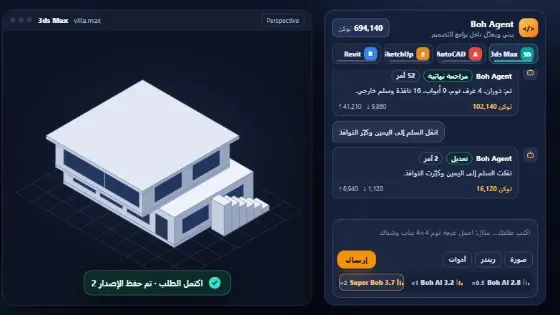 Boh Agent: KI-Agent in 3ds Max, AutoCAD, Revit und SketchUp
 KI-Architekturassistent – für jede Entwurfs- oder Baustellenfrage
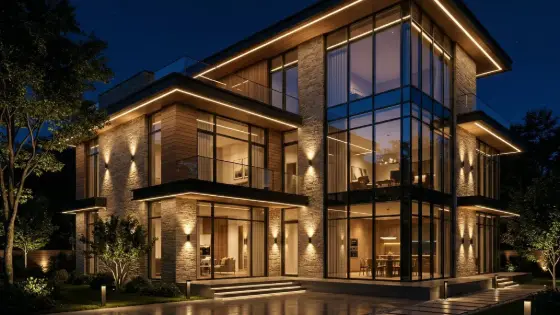 Super Boh – Professionelles KI-Architektur-Rendering
 Text zu Architektur-Rendering mit KI
 KI-Verbesserung für Architektur-Renderings
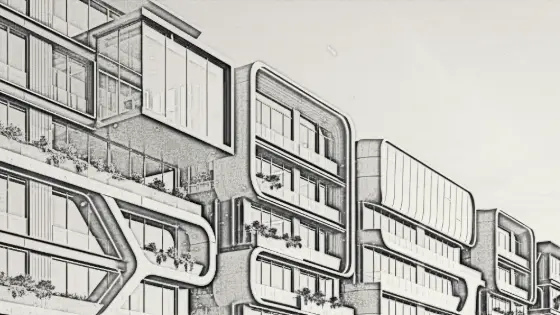 Bild in Architekturskizze umwandeln mit KI