
 Arabic
 English
 French
 Spanish
 Portuguese
 Italian
 Turkish
 Russian
 Chinese
 Japanese
 Korean
 Hindi
 Indonesian
 Urdu
 Persian
Boh Agent: KI-Agent in 3ds Max, AutoCAD, Revit und SketchUp
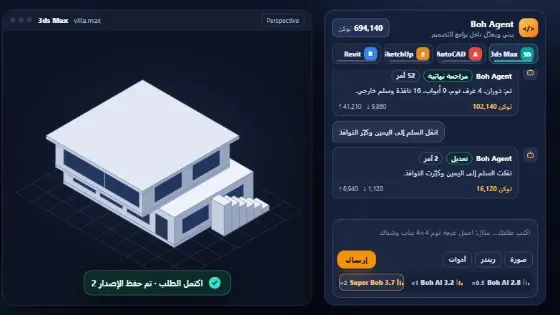
Ein KI-Agent, der direkt in 3ds Max, AutoCAD, SketchUp und Revit arbeitet: Beschreiben Sie auf Arabisch oder Englisch, was Sie möchten; er plant und sendet strukturierte Befehle an ein auf Ihrem PC installiertes Plugin, das Plugin führt sie in der Software aus und meldet zurück, und der Agent behebt seine Fehler selbst. Anschließend können Sie bearbeiten, ohne das Projekt neu aufzubauen.
Für wen ist das Tool gedacht?
Aufbau und Bearbeitung von 3D-Projekten in 3ds Max und SketchUp (Räume, Wände, Türen und Fenster, Treppen, Möbel, polygonale Baukörper, Materialien, Kameras) sowie 2D-Zeichnen in AutoCAD: neue Grundrisse und Ansichten, Änderungen an Ihrer geöffneten Zeichnung, Werkstattzeichnungen und BIM-Modelle in Revit (Ebenen, Wände, Räume, Türen, Treppen, Ansichten, Listen und Pläne) – ganz ohne Code zu schreiben
So funktioniert es – Schritt für Schritt
- Öffnen Sie „Boh Agent“ in der Seitenleiste (ein Privat- oder Geschäftskonto ist erforderlich) und wählen Sie oben die Software: 3ds Max, AutoCAD, SketchUp oder Revit. Die Schaltfläche „So funktioniert es“ erklärt die Schritte für jede Software.
- Fügen Sie über die Schaltfläche „Tokens hinzufügen“ (Guthabenkarte) ein Token-Paket hinzu. Es wird von Ihren Punkten abgebucht, nur die tatsächliche Nutzung wird berechnet, und Ihr Guthaben bleibt bis zum letzten Token auf Ihrem Konto – dasselbe Guthaben gilt für alle Programme.
- Laden Sie unter „Plugin verbinden“ den Konnektor herunter: In 3ds Max (2021 oder neuer) ziehen Sie ihn in das Softwarefenster; in AutoCAD speichern Sie die Datei (BohAI_AutoCAD.lsp) in einem normalen Ordner, geben APPLOAD ein, wählen sie aus und klicken auf Laden – wenn das Sicherheitsfenster „Security - Unsigned Executable File“ erscheint, wählen Sie „Load Once“ (nur einmal). In SketchUp: Extensions > Extension Manager > Install Extension, wählen Sie BohAI_SketchUp.rbz und öffnen Sie dann Extensions > Boh Agent. In Revit: Projekt öffnen → Registerkarte Verwalten → Dynamo → Datei ▸ Öffnen → BohAI_Revit.dyn wählen → Ausführen.
- Klicken Sie auf „Kopplungscode erzeugen“ und geben Sie den Code in dem Boh AI Fenster ein, das auf Ihrem Computer erschienen ist; der Status wechselt zu „Verbunden“.
- Klicken Sie einmal auf „Plugin testen“, um zu bestätigen, dass alle Befehle in Ihrer Softwareversion funktionieren.
- In 3ds Max und SketchUp: Geben Sie Ihre Anfrage ein, z. B. „Erstelle ein Wohnzimmer von 5×4 m mit einer Tür und einem Fenster“ oder „einen L-förmigen Baukörper, 3 Geschosse hoch“ (in SketchUp wird jede polygonale Form per Push/Pull aufgebaut), oder nutzen Sie Build Project für eine komplette Villa, Wohnung oder ein Büro.
- In AutoCAD: Wählen Sie die Art der Arbeit – „Entwurf“ (eine neue Zeichnung), „Bearbeiten“ (die geöffnete Zeichnung) oder „Werkstattzeichnung“ (ein Werkstattblatt aus einem fertigen Formular) – legen Sie dann die Anfrageoptionen fest (Zeichnungstyp, Einheiten, Maßstab, Inhalt) und geben Sie Ihre Anfrage ein.
- Verfolgen Sie das Ausführungsfenster: Plan, Befehle, Erfolg / Fehlschlag und Token-Verbrauch. Der Agent prüft das Ergebnis und behebt Fehler automatisch.
- Zum Bearbeiten schreiben Sie zum Beispiel „Vergrößere die Fenster“, „Ändere den Boden des Wohnzimmers in Marmor“, „Füge eine Kamera vom Eingang aus hinzu“ – nur dieser Teil wird geändert. Mit „Element auswählen“ können Sie das Element auch im Plan anklicken, und nach jeder Anfrage bietet die Karte „Was sich geändert hat“ die Option „Rückgängig“.
- Beginnen Sie mit einer vorhandenen Datei: „Mit Ihrer geöffneten Datei beginnen“ liest das in der Software geöffnete Modell oder die Zeichnung, und „Mit einem Plan als Bild oder PDF beginnen“ wandelt einen Plan in ein Modell um, das Sie vor dem Bauen prüfen.
- Ein Projekt in mehreren Programmen: Verknüpfen Sie unter „Verknüpfte Programme“ ein weiteres Programm mit demselben Projekt, dann wird dasselbe Modell in jedem verbundenen Programm aufgebaut. Über dem Chat gibt es einen Tab „Alle“ sowie einen Tab pro Programm (mit Status und letztem Schnappschuss) – eine in einem Programm-Tab eingegebene Anfrage läuft nur in diesem Programm.
- Am Ende jeder Anfrage zeigt die Karte „Abschlussbericht“, was in jedem Programm erledigt wurde (erfolgreich / fehlgeschlagen), mit einem Schnappschuss aus dem Programm selbst – klicken Sie auf den Schnappschuss, um ihn zu vergrößern.
- Mit der Schaltfläche „Versionen“ kehren Sie zu jeder früheren Version des Projekts zurück.
So erzielen Sie das beste Ergebnis
Schreiben Sie wie ein Ingenieur, der einen Assistenten briefet: Geben Sie Maße (Meter oder Zentimeter), Raumanzahl, Positionen von Türen und Fenstern an und benennen Sie das Element, das Sie ändern möchten (z. B. „das Wohnzimmer“). Der Agent behält den Projektstand, Sie müssen also nicht in jeder Nachricht alles wiederholen.
Profi-Tipps
- Das Plugin führt nur einen festen Satz von Befehlen aus (Wände, Räume, Türen, Fenster, Treppen, Möbel, Materialien, Kameras, Lichter, Verschieben, Drehen, Löschen) – es führt niemals Code aus dem Internet aus.
- Wenn Ihnen mitten in der Arbeit die Tokens ausgehen, kaufen Sie ein Paket und es geht an derselben Stelle weiter, ohne Chat oder Projekt zu verlieren.
- Klicken Sie jederzeit auf „Stopp“. Der Agent hält außerdem von selbst nach 20 Schritten oder 6 Fehlversuchen in Folge an und bittet um Ihre Anweisung.
- Türen und Fenster werden über ihren Mittelpunkt (x,y) auf der Mittellinie einer vorhandenen Wand gesetzt; verfehlt der Agent die Position, korrigiert er sich anhand der Fehlermeldung.
- Die Geometrie in 3ds Max und SketchUp ist einfach (primitive Volumen) – ideal für den Grundriss und eine schnelle Präsentation; Details und Rendering vollenden Sie in der Software. In SketchUp werden Kameras als Szenen gespeichert und der Agent steuert die Schatten.
- In AutoCAD: Um einen Teil zu bearbeiten, wählen Sie zuerst dessen Objekte in AutoCAD aus und wählen Sie den Bereich „Ausgewählte Objekte“. Ein einziges Strg+Z in AutoCAD macht den letzten vom Agenten ausgeführten Schritt rückgängig.
- Intelligenzstufe: „Boh AI 2.8“ für einfache Anfragen und 2D-Zeichnungen, „Boh AI 3.2“ für die meisten 2D- und 3D-Arbeiten, „Super Boh 3.7“ für große Projekte und komplexe Dateien. Alle Details zum Verbrauch finden Sie unter der Schaltfläche „Nutzung“ im Fenster.
- Erfordert eine Internetverbindung und 3ds Max 2021 oder neuer, oder das vollständige AutoCAD (2015 oder neuer – nicht AutoCAD LT) unter Windows, oder SketchUp 2021 oder neuer (Windows oder Mac) oder Revit 2027 (Windows).
Beispiel
Beispiel: „Baue eine zweigeschossige Villa, 300 m² pro Geschoss, 4 Schlafzimmer und 3 Bäder, Empfang, Küche und eine Treppe“ → Build Project → danach: „Verschiebe die Treppe nach rechts“ → „Ändere die Böden in Marmor“.
FAQ
Was ist „Boh Agent“ in Boh AI?
Ein KI-Agent, der direkt in 3ds Max, AutoCAD, SketchUp und Revit arbeitet: Beschreiben Sie auf Arabisch oder Englisch, was Sie möchten; er plant und sendet strukturierte Befehle an ein auf Ihrem PC installiertes Plugin, das Plugin führt sie in der Software aus und meldet zurück, und der Agent behebt seine Fehler selbst. Anschließend können Sie bearbeiten, ohne das Projekt neu aufzubauen.
Für wen ist dieses Tool gedacht?
Aufbau und Bearbeitung von 3D-Projekten in 3ds Max und SketchUp (Räume, Wände, Türen und Fenster, Treppen, Möbel, polygonale Baukörper, Materialien, Kameras) sowie 2D-Zeichnen in AutoCAD: neue Grundrisse und Ansichten, Änderungen an Ihrer geöffneten Zeichnung, Werkstattzeichnungen und BIM-Modelle in Revit (Ebenen, Wände, Räume, Türen, Treppen, Ansichten, Listen und Pläne) – ganz ohne Code zu schreiben
Wie erzielt man das beste Ergebnis?
Schreiben Sie wie ein Ingenieur, der einen Assistenten briefet: Geben Sie Maße (Meter oder Zentimeter), Raumanzahl, Positionen von Türen und Fenstern an und benennen Sie das Element, das Sie ändern möchten (z. B. „das Wohnzimmer“). Der Agent behält den Projektstand, Sie müssen also nicht in jeder Nachricht alles wiederholen.
Kann ich es kostenlos testen?
Ja. Erstellen Sie mit Ihrer E-Mail-Adresse ein kostenloses Boh AI Konto und erhalten Sie Willkommenspunkte, um die Plattform auszuprobieren. Wenn Sie mehr benötigen, wählen Sie einen Tarif. Einige erweiterte Tools stehen nur Abonnenten zur Verfügung.
Ist Boh AI in meiner Sprache verfügbar?
Ja. Boh AI funktioniert in 16 Sprachen – Oberfläche, Anleitungen und KI-Ergebnisse – und Sie können Ihre Anfrage in Ihrer eigenen Sprache schreiben.
Ähnliche Tools
 KI-Architekturassistent – für jede Entwurfs- oder Baustellenfrage
 Visual Boh AI Studio: knotenbasierte KI-Workflows für Architekten
 Super Boh – Professionelles KI-Architektur-Rendering
 Text zu Architektur-Rendering mit KI
 KI-Verbesserung für Architektur-Renderings
 Bild in Architekturskizze umwandeln mit KI