
 Arabic
 English
 German
 Spanish
 Portuguese
 Italian
 Turkish
 Russian
 Chinese
 Japanese
 Korean
 Hindi
 Indonesian
 Urdu
 Persian
Boh Agent : agent IA dans 3ds Max, AutoCAD, Revit et SketchUp
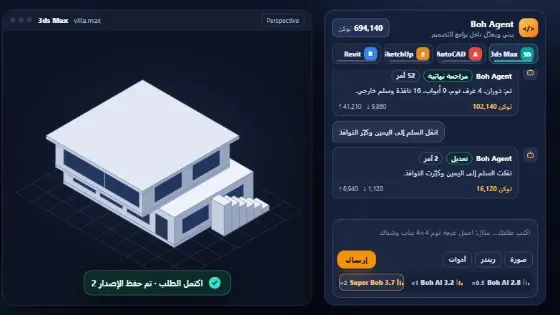
Un agent IA qui travaille directement dans 3ds Max, AutoCAD, SketchUp et Revit : décrivez ce que vous voulez en arabe ou en anglais, il planifie et envoie des commandes structurées à un plugin installé sur votre PC, le plugin les exécute dans le logiciel et fait son rapport, et l'agent corrige lui-même ses erreurs. Vous pouvez ensuite modifier le projet sans le reconstruire.
À qui s'adresse cet outil ?
Construire et modifier des projets 3D dans 3ds Max et SketchUp (pièces, murs, portes et fenêtres, escaliers, mobilier, volumes polygonaux, matériaux, caméras), et dessiner en 2D dans AutoCAD : nouveaux plans et élévations, retouches du dessin ouvert, plans d'atelier, ainsi que des maquettes BIM dans Revit (niveaux, murs, pièces, portes, escaliers, vues, nomenclatures et planches) — sans écrire de code
Comment ça marche, étape par étape
- Ouvrez « Boh Agent » dans la barre latérale (compte Particulier ou Entreprise requis) et choisissez le logiciel en haut : 3ds Max, AutoCAD, SketchUp ou Revit. Le bouton « Comment ça marche » explique les étapes pour chacun.
- Ajoutez un pack de jetons avec le bouton « Ajouter des jetons » (carte de solde). Il est débité de vos points, seule l'utilisation réelle est comptée, et votre solde reste sur votre compte jusqu'au dernier jeton — le même solde sert pour tous les programmes.
- Dans « Connecter le plugin », téléchargez le connecteur : dans 3ds Max (2021 ou plus récent), glissez-le dans la fenêtre du logiciel ; dans AutoCAD, enregistrez le fichier (BohAI_AutoCAD.lsp) dans un dossier ordinaire, tapez APPLOAD, sélectionnez-le et appuyez sur Charger — lorsque la boîte de sécurité « Security - Unsigned Executable File » apparaît, choisissez « Load Once » (une seule fois). Dans SketchUp : Extensions > Extension Manager > Install Extension, sélectionnez BohAI_SketchUp.rbz, puis ouvrez Extensions > Boh Agent. Dans Revit : ouvrez un projet → onglet Gérer → Dynamo → Fichier ▸ Ouvrir → sélectionnez BohAI_Revit.dyn → Exécuter.
- Appuyez sur « Générer un code d'appairage » et saisissez-le dans la fenêtre Boh AI qui s'est affichée sur votre ordinateur ; l'état passe à « Connecté ».
- Appuyez une fois sur « Tester le plugin » pour vérifier que toutes les commandes fonctionnent avec votre version du logiciel.
- Dans 3ds Max et SketchUp : saisissez votre demande, par exemple « Crée un salon de 5×4 m avec une porte et une fenêtre » ou « un volume en L de 3 étages » (dans SketchUp, toute forme polygonale est construite par poussée/traction), ou utilisez Build Project pour une villa, un appartement ou un bureau complet.
- Dans AutoCAD : choisissez le type de travail — « Conception » (un nouveau dessin), « Modification » (le dessin ouvert) ou « Plan d'atelier » (une feuille d'atelier à partir d'un formulaire prêt) — puis réglez les options de la demande (type de dessin, unités, échelle, contenu) et saisissez votre demande.
- Suivez le panneau d'exécution : plan, commandes, réussite / échec et consommation de jetons. L'agent vérifie le résultat et corrige les erreurs automatiquement.
- Pour modifier, écrivez par exemple « Agrandis les fenêtres », « Remplace le sol du salon par du marbre », « Ajoute une caméra depuis l'entrée » — seule cette partie est modifiée. Vous pouvez aussi désigner l'élément sur le plan avec « Choisir un élément », et après chaque demande une carte « Ce qui a changé » propose « Annuler ».
- Partez d'un fichier existant : « Partir de votre fichier ouvert » lit le modèle ou le dessin ouvert dans le logiciel, et « Partir d'une image de plan ou d'un PDF » transforme un plan en modèle que vous vérifiez avant de construire.
- Un projet dans plusieurs programmes : avec « Programmes liés », liez un autre programme au même projet et le même modèle est construit dans chaque programme connecté. Au-dessus du chat se trouvent un onglet « Tous » et un onglet par programme (son état et son dernier aperçu) — une demande saisie dans l'onglet d'un programme s'exécute dans ce programme uniquement.
- À la fin de chaque demande, une carte « Rapport final » indique ce qui a été fait dans chaque programme (réussi / échoué) avec un aperçu issu du programme lui-même — cliquez sur l'aperçu pour l'agrandir.
- Utilisez le bouton « Versions » pour revenir à n'importe quelle version antérieure du projet.
Comment obtenir le meilleur résultat
Écrivez comme un ingénieur qui briefe un assistant : indiquez les dimensions (mètres ou centimètres), le nombre de pièces, la position des portes et des fenêtres, et nommez l'élément à modifier (par exemple « le salon »). L'agent conserve l'état du projet : inutile de tout répéter à chaque message.
Conseils de pro
- Le plugin n'exécute qu'un ensemble fixe de commandes (murs, pièces, portes, fenêtres, escaliers, mobilier, matériaux, caméras, lumières, déplacement, rotation, suppression) — il n'exécute jamais de code provenant d'Internet.
- Si vous manquez de jetons en cours de travail, achetez un pack et le travail reprend au même endroit, sans perdre le chat ni le projet.
- Appuyez sur « Arrêter » à tout moment. L'agent s'arrête aussi de lui-même après 20 étapes ou 6 échecs consécutifs et vous demande vos instructions.
- Les portes et les fenêtres sont placées par leur centre (x,y) sur l'axe d'un mur existant ; si l'agent se trompe, il se corrige à partir du message d'erreur.
- La géométrie dans 3ds Max et SketchUp est simple (volumes primitifs) — idéale pour l'agencement et une présentation rapide ; peaufinez les détails et le rendu dans le logiciel. Dans SketchUp, les caméras sont enregistrées en Scènes et l'agent contrôle les ombres.
- Dans AutoCAD : pour modifier une partie, sélectionnez d'abord ses entités dans AutoCAD et choisissez la portée « Entités sélectionnées ». Un seul Ctrl+Z dans AutoCAD annule la dernière étape exécutée par l'agent.
- Niveau d'intelligence : « Boh AI 2.8 » pour les demandes simples et les dessins 2D, « Boh AI 3.2 » pour la plupart des travaux 2D et 3D, « Super Boh 3.7 » pour les grands projets et les fichiers complexes. Le détail complet de la consommation se trouve sous le bouton « Utilisation » dans la fenêtre.
- Nécessite une connexion Internet et 3ds Max 2021 ou plus récent, ou AutoCAD complet (2015 ou plus récent — pas AutoCAD LT) sous Windows, ou SketchUp 2021 ou plus récent (Windows ou Mac), ou Revit 2027 (Windows).
Exemple
Exemple : « Construis une villa à 2 niveaux, 300 m² par niveau, 4 chambres et 3 salles de bains, réception, cuisine et un escalier » → Build Project → puis : « Déplace l'escalier vers la droite » → « Remplace les sols par du marbre ».
FAQ
Qu'est-ce que « Boh Agent » dans Boh AI ?
Un agent IA qui travaille directement dans 3ds Max, AutoCAD, SketchUp et Revit : décrivez ce que vous voulez en arabe ou en anglais, il planifie et envoie des commandes structurées à un plugin installé sur votre PC, le plugin les exécute dans le logiciel et fait son rapport, et l'agent corrige lui-même ses erreurs. Vous pouvez ensuite modifier le projet sans le reconstruire.
À qui s'adresse cet outil ?
Construire et modifier des projets 3D dans 3ds Max et SketchUp (pièces, murs, portes et fenêtres, escaliers, mobilier, volumes polygonaux, matériaux, caméras), et dessiner en 2D dans AutoCAD : nouveaux plans et élévations, retouches du dessin ouvert, plans d'atelier, ainsi que des maquettes BIM dans Revit (niveaux, murs, pièces, portes, escaliers, vues, nomenclatures et planches) — sans écrire de code
Comment obtenir le meilleur résultat ?
Écrivez comme un ingénieur qui briefe un assistant : indiquez les dimensions (mètres ou centimètres), le nombre de pièces, la position des portes et des fenêtres, et nommez l'élément à modifier (par exemple « le salon »). L'agent conserve l'état du projet : inutile de tout répéter à chaque message.
Puis-je l'essayer gratuitement ?
Oui. Créez un compte Boh AI gratuit avec votre e-mail et recevez des points de bienvenue pour tester la plateforme, puis choisissez une offre lorsque vous avez besoin de plus. Certains outils avancés sont réservés aux abonnés.
Boh AI est-il disponible dans ma langue ?
Oui. Boh AI fonctionne en 16 langues — l'interface, les guides et les résultats de l'IA — et vous pouvez rédiger votre demande dans votre propre langue.
Outils associés
 Assistant architecte IA — posez toutes vos questions de design ou de chantier
 Visual Boh AI Studio : workflows IA par nœuds pour architectes
 Super Boh — Rendu architectural IA professionnel
 Rendu architectural à partir d'un texte, avec l'IA
 Amélioration de rendus architecturaux par IA
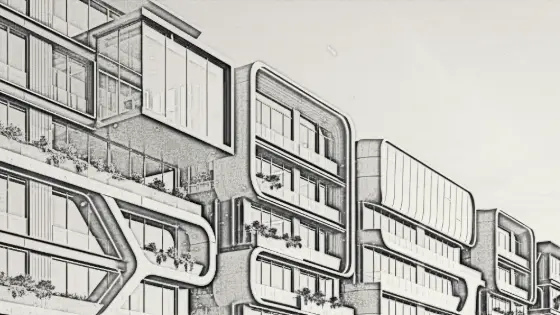 Transformer une image en croquis d'architecture avec l'IA