
 Arabic
 English
 French
 German
 Spanish
 Portuguese
 Italian
 Turkish
 Chinese
 Japanese
 Korean
 Hindi
 Indonesian
 Urdu
 Persian
Boh Agent: ИИ-агент внутри 3ds Max, AutoCAD, Revit и SketchUp
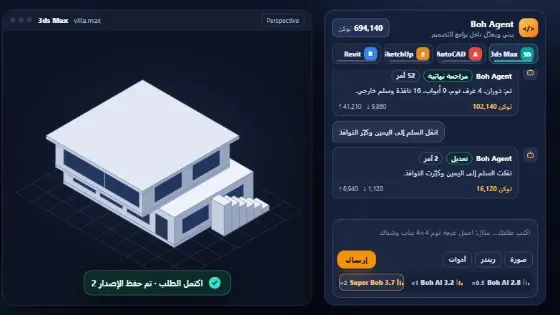
ИИ-агент, работающий внутри 3ds Max, AutoCAD, SketchUp и Revit: опишите, что вам нужно, на арабском или английском — он составит план и отправит структурированные команды плагину, установленному на вашем компьютере; плагин выполнит их в программе и сообщит результат, а агент сам исправит свои ошибки. Редактировать можно потом, не пересоздавая проект.
Для кого это?
Создание и редактирование 3D-проектов в 3ds Max и SketchUp (помещения, стены, двери и окна, лестницы, мебель, полигональные объёмы, материалы, камеры), 2D-черчение в AutoCAD: новые планы и фасады, правки открытого чертежа, рабочие чертежи для производства, и BIM-модели в Revit (уровни, стены, помещения, двери, лестницы, виды, спецификации и листы) — без написания кода
Как это работает — шаг за шагом
- Откройте «Boh Agent» в боковой панели (нужен аккаунт «Индивидуальный» или «Бизнес») и выберите программу вверху: 3ds Max, AutoCAD, SketchUp или Revit. Кнопка «Как это работает» объясняет шаги для каждой из них.
- Добавьте пакет токенов кнопкой «Добавить токены» (карточка баланса). Они оплачиваются вашими баллами, учитывается только реальное использование, а баланс хранится в вашем аккаунте до последнего токена — один и тот же баланс работает для всех программ.
- В разделе «Подключить плагин» скачайте коннектор: в 3ds Max (2021 или новее) перетащите его в окно программы; в AutoCAD сохраните файл (BohAI_AutoCAD.lsp) в обычную папку, введите APPLOAD, выберите его и нажмите «Загрузить» — когда появится окно безопасности «Security - Unsigned Executable File», выберите «Load Once» (только один раз). В SketchUp: Extensions > Extension Manager > Install Extension, выберите BohAI_SketchUp.rbz, затем откройте Extensions > Boh Agent. В Revit: откройте проект → вкладка Manage → Dynamo → File ▸ Open → выберите BohAI_Revit.dyn → Run.
- Нажмите «Создать код сопряжения» и введите код в окне Boh AI, появившемся на вашем компьютере; статус изменится на «Подключено».
- Один раз нажмите «Проверить плагин», чтобы убедиться, что все команды работают в вашей версии программы.
- В 3ds Max и SketchUp: напишите запрос, например «Создай гостиную 5×4 м с дверью и окном» или «Г-образный объём высотой 3 этажа» (в SketchUp любая полигональная форма строится выдавливанием), либо используйте «Построить проект» для полной виллы, квартиры или офиса.
- В AutoCAD: выберите вид работы — «Дизайн» (новый чертёж), «Правка» (открытый чертёж) или «Рабочий чертёж» (производственный лист по готовой форме) — затем задайте параметры запроса (тип чертежа, единицы, масштаб, что включить) и напишите запрос.
- Следите за панелью выполнения: план, команды, успех или сбой и расход токенов. Агент проверяет результат и автоматически исправляет ошибки.
- Для правок пишите, например, «Увеличь окна», «Замени пол в гостиной на мрамор», «Добавь камеру со стороны входа» — изменится только эта часть. Можно также выбрать элемент на плане кнопкой «Выбрать элемент», а после каждого запроса карточка «Что изменилось» предлагает «Отменить».
- Начать с готового файла: «Начать с открытого файла» считывает модель или чертёж, открытый в программе, а «Начать с изображения плана или PDF» превращает план в модель, которую вы проверяете перед построением.
- Один проект в нескольких программах: в разделе «Связанные программы» свяжите другую программу с тем же проектом, и одна и та же модель будет построена в каждой подключённой программе. Над чатом есть вкладка «Все» и по одной вкладке на каждую программу (её статус и последний снимок) — запрос, введённый во вкладке программы, выполняется только в ней.
- В конце каждого запроса карточка «Итоговый отчёт» показывает, что сделано в каждой программе (успешно / с ошибкой), со снимком из самой программы — нажмите на снимок, чтобы увеличить.
- Кнопка «Версии» позволяет вернуться к любой более ранней версии проекта.
Как получить лучший результат
Пишите так, как инженер ставит задачу помощнику: указывайте размеры (в метрах или сантиметрах), количество комнат, расположение дверей и окон и называйте элемент, который нужно изменить (например, «гостиная»). Агент хранит состояние проекта, поэтому не нужно повторять всё в каждом сообщении.
Советы профессионалов
- Плагин выполняет только фиксированный набор команд (стены, помещения, двери, окна, лестницы, мебель, материалы, камеры, освещение, перемещение, поворот, удаление) — он никогда не запускает код из интернета.
- Если токены закончились посреди работы, купите пакет — работа продолжится с того же места без потери чата и проекта.
- Нажмите «Стоп» в любой момент. Агент также сам останавливается после 20 шагов или 6 неудачных попыток подряд и просит ваших указаний.
- Двери и окна размещаются по центру (x,y) на осевой линии существующей стены; если агент промахнулся, он исправляется по сообщению об ошибке.
- Геометрия в 3ds Max и SketchUp простая (примитивные объёмы) — идеально для планировки и быстрой презентации; детализацию и визуализацию завершайте в самой программе. В SketchUp камеры сохраняются как сцены, а агент управляет тенями.
- В AutoCAD: чтобы изменить одну часть, сначала выделите её объекты в AutoCAD и выберите область «Выбранные объекты». Один Ctrl+Z в AutoCAD отменяет последний шаг, выполненный агентом.
- Уровень интеллекта: «Boh AI 2.8» — для простых запросов и 2D-чертежей, «Boh AI 3.2» — для большинства 2D- и 3D-работ, «Super Boh 3.7» — для крупных проектов и сложных файлов. Подробности расхода — под кнопкой «Использование» в окне.
- Требуется подключение к интернету и 3ds Max 2021 или новее, либо полная версия AutoCAD (2015 или новее — не AutoCAD LT) в Windows, либо SketchUp 2021 или новее (Windows или Mac), либо Revit 2027 (Windows).
Пример
Пример: «Построй двухэтажную виллу, по 300 м² на этаж, 4 спальни и 3 санузла, гостиная, кухня и лестница» → «Построить проект» → затем: «Перенеси лестницу вправо» → «Замени полы на мрамор».
Частые вопросы
Что такое «Boh Agent» в Boh AI?
ИИ-агент, работающий внутри 3ds Max, AutoCAD, SketchUp и Revit: опишите, что вам нужно, на арабском или английском — он составит план и отправит структурированные команды плагину, установленному на вашем компьютере; плагин выполнит их в программе и сообщит результат, а агент сам исправит свои ошибки. Редактировать можно потом, не пересоздавая проект.
Для кого предназначен этот инструмент?
Создание и редактирование 3D-проектов в 3ds Max и SketchUp (помещения, стены, двери и окна, лестницы, мебель, полигональные объёмы, материалы, камеры), 2D-черчение в AutoCAD: новые планы и фасады, правки открытого чертежа, рабочие чертежи для производства, и BIM-модели в Revit (уровни, стены, помещения, двери, лестницы, виды, спецификации и листы) — без написания кода
Как получить наилучший результат?
Пишите так, как инженер ставит задачу помощнику: указывайте размеры (в метрах или сантиметрах), количество комнат, расположение дверей и окон и называйте элемент, который нужно изменить (например, «гостиная»). Агент хранит состояние проекта, поэтому не нужно повторять всё в каждом сообщении.
Можно ли попробовать бесплатно?
Да. Создайте бесплатный аккаунт Boh AI по электронной почте и получите приветственные баллы, чтобы опробовать платформу, а когда понадобится больше возможностей — выберите тарифный план. Некоторые продвинутые инструменты доступны только подписчикам.
Доступен ли Boh AI на моём языке?
Да. Boh AI работает на 16 языках: интерфейс, руководства и результаты ИИ. Запрос можно писать на своём языке.
Похожие инструменты
 ИИ-ассистент архитектора — ответы на вопросы по дизайну и стройке
 Visual Boh AI Studio: узловые ИИ-процессы для архитекторов
 Super Boh — профессиональная архитектурная визуализация с ИИ
 Архитектурная визуализация по тексту с помощью ИИ
 Улучшение архитектурной визуализации с помощью ИИ
 Преобразование изображения в архитектурный эскиз с помощью ИИ