
 Arabic
 English
 French
 German
 Spanish
 Portuguese
 Italian
 Turkish
 Russian
 Chinese
 Japanese
 Hindi
 Indonesian
 Urdu
 Persian
Boh Agent: 3ds Max, AutoCAD, Revit, SketchUp 안의 AI 에이전트
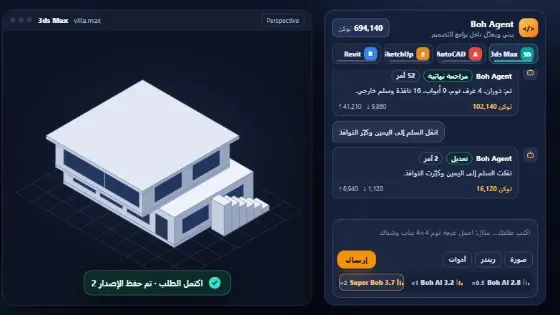
3ds Max, AutoCAD, SketchUp, Revit 안에서 작업하는 AI 에이전트입니다. 원하는 내용을 아랍어 또는 영어로 설명하면 에이전트가 계획을 세워 PC에 설치된 플러그인으로 구조화된 명령을 보내고, 플러그인이 소프트웨어 안에서 실행한 뒤 결과를 보고하며, 에이전트가 스스로 오류를 수정합니다. 이후에는 프로젝트를 다시 만들지 않고도 수정할 수 있습니다.
누구를 위한 도구인가요?
3ds Max와 SketchUp에서의 3D 프로젝트 제작·수정(방, 벽, 문과 창, 계단, 가구, 폴리곤 매스, 재질, 카메라), AutoCAD에서의 2D 도면 작성(새 평면·입면, 열려 있는 도면 수정, 시공 상세도), Revit에서의 BIM 모델링(레벨, 벽, 룸, 문, 계단, 뷰, 일람표, 시트) — 코드를 작성하지 않고도 가능
사용 방법 — 단계별 안내
- 사이드바에서 “Boh Agent”를 열고(개인 또는 비즈니스 계정 필요) 상단에서 소프트웨어(3ds Max, AutoCAD, SketchUp, Revit)를 선택합니다. “작동 방식” 버튼에서 각 프로그램별 단계를 확인할 수 있습니다.
- “토큰 추가” 버튼(잔액 카드)으로 토큰 팩을 추가합니다. 포인트에서 차감되며 실제 사용량만 계산되고, 잔액은 마지막 토큰까지 계정에 남아 모든 프로그램에서 동일하게 사용됩니다.
- “플러그인 연결”에서 커넥터를 다운로드합니다. 3ds Max(2021 이상)는 프로그램 창으로 끌어다 놓고, AutoCAD는 파일(BohAI_AutoCAD.lsp)을 일반 폴더에 저장한 뒤 APPLOAD를 입력하고 선택해 로드를 누릅니다. 보안 상자 “Security - Unsigned Executable File”이 나타나면 “Load Once”(한 번만)를 선택합니다. SketchUp은 확장 프로그램 > 확장 프로그램 관리자 > 확장 프로그램 설치에서 BohAI_SketchUp.rbz를 고른 뒤 확장 프로그램 > Boh Agent를 엽니다. Revit은 프로젝트를 열고 → 관리 탭 → Dynamo → 파일 ▸ 열기 → BohAI_Revit.dyn 선택 → 실행합니다.
- “페어링 코드 생성”을 누르고 컴퓨터에 나타난 Boh AI 창에 코드를 입력하면 상태가 “연결됨”으로 바뀝니다.
- “플러그인 테스트”를 한 번 눌러 사용 중인 소프트웨어 버전에서 모든 명령이 작동하는지 확인합니다.
- 3ds Max와 SketchUp에서는 “5×4m 거실에 문과 창 만들기”나 “3층 높이의 L자형 블록”처럼 요청을 입력하거나(SketchUp에서는 모든 다각형이 밀기/당기기로 만들어집니다), 완전한 빌라/아파트/사무실은 프로젝트 빌드를 사용합니다.
- AutoCAD에서는 작업 종류를 선택합니다: “설계”(새 도면), “수정”(열려 있는 도면), “시공 상세도”(준비된 양식으로 만드는 작업 도면). 그다음 요청 옵션(도면 유형, 단위, 축척, 포함할 내용)을 설정하고 요청을 입력합니다.
- 실행 패널에서 계획, 명령, 성공/실패, 토큰 사용량을 확인하세요. 에이전트가 결과를 검토하고 오류를 자동으로 수정합니다.
- 수정할 때는 예를 들어 “창문을 더 크게”, “거실 바닥을 대리석으로 변경”, “입구에서 보는 카메라 추가”처럼 쓰면 해당 부분만 바뀝니다. “요소 선택”으로 평면에서 요소를 직접 고를 수도 있으며, 요청이 끝날 때마다 “변경 사항” 카드에서 “실행 취소”를 제공합니다.
- 기존 파일에서 시작하기: “열려 있는 파일에서 시작”은 소프트웨어에서 열려 있는 모델이나 도면을 읽고, “평면 이미지 또는 PDF에서 시작”은 평면을 모델로 변환해 빌드 전에 검토할 수 있게 합니다.
- 하나의 프로젝트를 여러 프로그램에서: “연결된 프로그램”에서 다른 프로그램을 같은 프로젝트에 연결하면 연결된 모든 프로그램에 동일한 모델이 만들어집니다. 채팅 위에는 “전체” 탭과 프로그램별 탭(상태와 최신 스냅샷)이 있으며, 프로그램 탭 안에서 입력한 요청은 해당 프로그램에서만 실행됩니다.
- 모든 요청이 끝나면 “최종 보고서” 카드에 각 프로그램에서 수행된 작업(성공/실패)과 프로그램에서 직접 캡처한 스냅샷이 표시되며, 스냅샷을 누르면 확대됩니다.
- “버전” 버튼으로 프로젝트의 이전 버전으로 언제든 돌아갈 수 있습니다.
최상의 결과를 얻는 방법
엔지니어가 어시스턴트에게 지시하듯 작성하세요. 치수(미터 또는 센티미터), 방의 수, 문과 창의 위치를 알려 주고, 바꾸려는 요소의 이름(예: “거실”)을 지정하세요. 에이전트가 프로젝트 상태를 유지하므로 매번 모든 내용을 반복할 필요가 없습니다.
전문가 팁
- 플러그인은 정해진 명령 세트(벽, 방, 문, 창, 계단, 가구, 재질, 카메라, 조명, 이동, 회전, 삭제)만 실행하며 인터넷에서 가져온 코드는 절대 실행하지 않습니다.
- 작업 중 토큰이 소진되면 팩을 구매하세요. 채팅과 프로젝트 손실 없이 같은 지점에서 이어집니다.
- 언제든 “중지”를 누를 수 있습니다. 에이전트는 20단계가 지나거나 연속 6번 실패하면 스스로 멈추고 안내를 요청합니다.
- 문과 창은 기존 벽 중심선 위의 중심점 (x,y)으로 배치됩니다. 에이전트가 위치를 놓치면 오류 메시지를 보고 스스로 수정합니다.
- 3ds Max와 SketchUp의 형상은 단순합니다(기본 볼륨). 배치 검토와 빠른 프레젠테이션에 이상적이며, 디테일 마감과 렌더링은 소프트웨어 안에서 진행하세요. SketchUp에서는 카메라가 장면(Scene)으로 저장되고 에이전트가 그림자를 제어합니다.
- AutoCAD에서는 한 부분만 수정하려면 먼저 AutoCAD에서 해당 객체를 선택하고 범위를 “선택한 객체”로 지정하세요. AutoCAD에서 Ctrl+Z를 한 번 누르면 에이전트가 실행한 마지막 단계가 취소됩니다.
- 지능 수준: 간단한 요청과 2D 도면에는 “Boh AI 2.8”, 대부분의 2D·3D 작업에는 “Boh AI 3.2”, 대형 프로젝트와 복잡한 파일에는 “Super Boh 3.7”을 사용하세요. 자세한 사용량은 창 안의 “사용량” 버튼에서 확인할 수 있습니다.
- 인터넷 연결이 필요하며, Windows에서는 3ds Max 2021 이상 또는 정식 AutoCAD(2015 이상, AutoCAD LT 제외), SketchUp 2021 이상(Windows 또는 Mac), Revit 2027(Windows)이 필요합니다.
예시
예시: “층당 300m², 침실 4개, 욕실 3개, 응접실, 주방, 계단이 있는 2층 빌라를 만들어 줘” → 프로젝트 빌드 → 이어서 “계단을 오른쪽으로 옮겨 줘” → “바닥을 대리석으로 바꿔 줘”.
자주 묻는 질문
Boh AI의 “Boh Agent”는 무엇인가요?
3ds Max, AutoCAD, SketchUp, Revit 안에서 작업하는 AI 에이전트입니다. 원하는 내용을 아랍어 또는 영어로 설명하면 에이전트가 계획을 세워 PC에 설치된 플러그인으로 구조화된 명령을 보내고, 플러그인이 소프트웨어 안에서 실행한 뒤 결과를 보고하며, 에이전트가 스스로 오류를 수정합니다. 이후에는 프로젝트를 다시 만들지 않고도 수정할 수 있습니다.
이 도구는 누구를 위한 것인가요?
3ds Max와 SketchUp에서의 3D 프로젝트 제작·수정(방, 벽, 문과 창, 계단, 가구, 폴리곤 매스, 재질, 카메라), AutoCAD에서의 2D 도면 작성(새 평면·입면, 열려 있는 도면 수정, 시공 상세도), Revit에서의 BIM 모델링(레벨, 벽, 룸, 문, 계단, 뷰, 일람표, 시트) — 코드를 작성하지 않고도 가능
최상의 결과를 얻으려면 어떻게 해야 하나요?
엔지니어가 어시스턴트에게 지시하듯 작성하세요. 치수(미터 또는 센티미터), 방의 수, 문과 창의 위치를 알려 주고, 바꾸려는 요소의 이름(예: “거실”)을 지정하세요. 에이전트가 프로젝트 상태를 유지하므로 매번 모든 내용을 반복할 필요가 없습니다.
무료로 체험할 수 있나요?
네. 이메일로 Boh AI 무료 계정을 만들면 플랫폼을 체험할 수 있는 웰컴 포인트를 받으실 수 있으며, 더 필요하시면 요금제를 선택하시면 됩니다. 일부 고급 도구는 구독자 전용입니다.
Boh AI를 한국어로 사용할 수 있나요?
네. Boh AI는 인터페이스, 가이드, AI 결과물까지 16개 언어를 지원하며, 요청 사항도 사용하시는 언어로 작성하실 수 있습니다.
 AI 건축가 어시스턴트 — 설계·현장 질문 무엇이든
 Visual Boh AI Studio: 건축가를 위한 노드 기반 AI 워크플로
 Super Boh — 전문가용 AI 건축 렌더링
 텍스트로 건축 렌더링 만들기 (AI)
 AI 건축 렌더링 보정 도구
 이미지를 건축 스케치로 변환 (AI)