
 Arabic
 English
 French
 German
 Spanish
 Portuguese
 Italian
 Turkish
 Russian
 Chinese
 Japanese
 Korean
 Indonesian
 Urdu
 Persian
Boh Agent: 3ds Max, AutoCAD, Revit और SketchUp के भीतर AI एजेंट
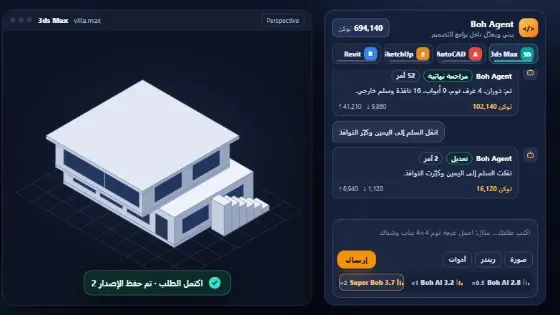
एक AI एजेंट जो 3ds Max, AutoCAD, SketchUp और Revit के भीतर काम करता है: अरबी या अंग्रेज़ी में बताएँ कि आपको क्या चाहिए, वह योजना बनाकर आपके PC पर इंस्टॉल प्लगइन को संरचित कमांड भेजता है, प्लगइन उन्हें सॉफ़्टवेयर में चलाकर रिपोर्ट करता है, और एजेंट अपनी ग़लतियाँ ख़ुद सुधारता है। बाद में आप प्रोजेक्ट दोबारा बनाए बिना एडिट कर सकते हैं।
यह किसके लिए है?
3ds Max और SketchUp में 3D प्रोजेक्ट बनाना और एडिट करना (कमरे, दीवारें, दरवाज़े और खिड़कियाँ, सीढ़ियाँ, फ़र्नीचर, पॉलीगॉन मास, मटीरियल, कैमरे), और AutoCAD में 2D ड्राफ़्टिंग: नए प्लान और एलिवेशन, आपकी खुली ड्रॉइंग में बदलाव, वर्कशॉप शॉप ड्रॉइंग, और Revit में BIM मॉडल (लेवल, दीवारें, कमरे, दरवाज़े, सीढ़ियाँ, व्यू, शेड्यूल और शीट) — बिना कोड लिखे
यह कैसे काम करता है — चरण दर चरण
- साइडबार से "Boh Agent" खोलें (इंडिविजुअल या बिज़नेस खाता चाहिए) और ऊपर सॉफ़्टवेयर चुनें: 3ds Max, AutoCAD, SketchUp या Revit। "यह कैसे काम करता है" बटन हर एक के चरण समझाता है।
- "टोकन जोड़ें" बटन (बैलेंस कार्ड) से टोकन पैक जोड़ें। यह आपके पॉइंट से कटता है, केवल असल उपयोग गिना जाता है, और आपका बैलेंस आख़िरी टोकन तक आपके खाते में रहता है — वही बैलेंस हर प्रोग्राम के लिए चलता है।
- "प्लगइन कनेक्ट करें" से कनेक्टर डाउनलोड करें: 3ds Max (2021 या नया) में उसे सॉफ़्टवेयर की विंडो में खींचें; AutoCAD में फ़ाइल (BohAI_AutoCAD.lsp) को किसी सामान्य फ़ोल्डर में सेव करें, APPLOAD टाइप करें, उसे चुनें और Load दबाएँ — जब सुरक्षा बॉक्स "Security - Unsigned Executable File" आए तो "Load Once" चुनें (केवल एक बार)। SketchUp में: Extensions > Extension Manager > Install Extension, BohAI_SketchUp.rbz चुनें, फिर Extensions > Boh Agent खोलें। Revit में: प्रोजेक्ट खोलें → Manage टैब → Dynamo → File ▸ Open → BohAI_Revit.dyn चुनें → Run।
- "पेयरिंग कोड बनाएँ" दबाएँ और कोड को अपने कंप्यूटर पर दिखी Boh AI विंडो में डालें; स्थिति "कनेक्टेड" हो जाती है।
- यह पक्का करने के लिए कि हर कमांड आपके सॉफ़्टवेयर के संस्करण पर चलता है, एक बार "प्लगइन टेस्ट करें" दबाएँ।
- 3ds Max और SketchUp में: अपना अनुरोध लिखें, जैसे “दरवाज़े और खिड़की के साथ 5×4 मी का लिविंग रूम बनाओ” या “L-आकार का ब्लॉक, 3 मंज़िल ऊँचा” (SketchUp में कोई भी पॉलीगॉन आकार पुश/पुल से बनता है), या पूरे विला / अपार्टमेंट / ऑफ़िस के लिए "प्रोजेक्ट बनाएँ" का उपयोग करें।
- AutoCAD में: काम का प्रकार चुनें — "डिज़ाइन" (नई ड्रॉइंग), "एडिट" (खुली ड्रॉइंग), या "शॉप ड्रॉइंग" (तैयार फ़ॉर्म से वर्कशॉप शीट) — फिर अनुरोध के विकल्प सेट करें (ड्रॉइंग का प्रकार, यूनिट, स्केल, क्या शामिल करना है) और अनुरोध लिखें।
- रन पैनल देखें: योजना, कमांड, सफलता / विफलता और टोकन उपयोग। एजेंट परिणाम की समीक्षा करता है और ग़लतियाँ अपने-आप सुधारता है।
- एडिट के लिए, जैसे लिखें “खिड़कियाँ बड़ी करो”, “लिविंग रूम का फ़र्श संगमरमर करो”, “प्रवेश द्वार से कैमरा जोड़ो” — केवल वही हिस्सा बदलता है। आप "तत्व चुनें" से प्लान पर तत्व भी चुन सकते हैं, और हर अनुरोध के बाद "क्या बदला" कार्ड "पूर्ववत करें" का विकल्प देता है।
- मौजूदा फ़ाइल से शुरू करें: "अपनी खुली फ़ाइल से शुरू करें" सॉफ़्टवेयर में खुला मॉडल या ड्रॉइंग पढ़ता है, और "प्लान इमेज या PDF से शुरू करें" प्लान को ऐसे मॉडल में बदलता है जिसे आप बनाने से पहले जाँच सकते हैं।
- एक प्रोजेक्ट कई प्रोग्राम में: "जुड़े हुए प्रोग्राम" से किसी दूसरे प्रोग्राम को उसी प्रोजेक्ट से जोड़ें और वही मॉडल हर जुड़े प्रोग्राम में बनेगा। चैट के ऊपर एक "सभी" टैब और हर प्रोग्राम का एक टैब है (उसकी स्थिति और ताज़ा स्नैपशॉट) — किसी प्रोग्राम के टैब में लिखा अनुरोध केवल उसी प्रोग्राम में चलता है।
- हर अनुरोध के अंत में एक "अंतिम रिपोर्ट" कार्ड दिखाता है कि हर प्रोग्राम में क्या हुआ (सफल / विफल), प्रोग्राम से ही लिए स्नैपशॉट के साथ — बड़ा करने के लिए स्नैपशॉट पर क्लिक करें।
- प्रोजेक्ट के किसी भी पुराने संस्करण पर लौटने के लिए "संस्करण" बटन का उपयोग करें।
सबसे अच्छा परिणाम कैसे पाएँ
ऐसे लिखें जैसे कोई इंजीनियर सहायक को ब्रीफ़ कर रहा हो: नाप (मीटर या सेंटीमीटर), कमरों की संख्या, दरवाज़े और खिड़कियों की जगह बताएँ, और जिस तत्व को बदलना है उसका नाम लें (जैसे “लिविंग रूम”)। एजेंट प्रोजेक्ट की स्थिति याद रखता है, इसलिए हर संदेश में सब कुछ दोहराएँ नहीं।
प्रो टिप्स
- प्लगइन केवल कमांड का एक तय सेट चलाता है (दीवारें, कमरे, दरवाज़े, खिड़कियाँ, सीढ़ियाँ, फ़र्नीचर, मटीरियल, कैमरे, लाइट, मूव, रोटेट, डिलीट) — यह इंटरनेट से आया कोई कोड कभी नहीं चलाता।
- अगर काम के बीच टोकन ख़त्म हो जाएँ तो पैक ख़रीदें और काम चैट या प्रोजेक्ट खोए बिना उसी जगह से जारी रहता है।
- कभी भी "रोकें" दबाएँ। एजेंट 20 चरणों या लगातार 6 असफल प्रयासों के बाद भी अपने-आप रुक जाता है और आपका मार्गदर्शन माँगता है।
- दरवाज़े और खिड़कियाँ मौजूदा दीवार की सेंटर-लाइन पर उनके केंद्र (x,y) से रखी जाती हैं; अगर एजेंट चूक जाए तो वह त्रुटि संदेश से ख़ुद सुधर जाता है।
- 3ds Max और SketchUp में ज्यामिति सरल है (प्रिमिटिव वॉल्यूम) — लेआउट और तेज़ प्रेज़ेंटेशन के लिए आदर्श; विवरण और रेंडरिंग सॉफ़्टवेयर के भीतर पूरी करें। SketchUp में कैमरे सीन के रूप में सेव होते हैं और एजेंट शैडो नियंत्रित करता है।
- AutoCAD में: किसी एक हिस्से को एडिट करने के लिए पहले AutoCAD में उसके एंटिटी चुनें और दायरा "चुनी हुई एंटिटी" रखें। AutoCAD में एक Ctrl+Z एजेंट का चलाया आख़िरी चरण पूर्ववत कर देता है।
- इंटेलिजेंस स्तर: सरल अनुरोधों और 2D ड्रॉइंग के लिए "Boh AI 2.8", ज़्यादातर 2D और 3D काम के लिए "Boh AI 3.2", बड़े प्रोजेक्ट और जटिल फ़ाइलों के लिए "Super Boh 3.7"। खपत का पूरा विवरण विंडो के भीतर "उपयोग" बटन के नीचे है।
- इंटरनेट कनेक्शन चाहिए, और Windows पर 3ds Max 2021 या नया, या पूर्ण AutoCAD (2015 या नया — AutoCAD LT नहीं), या SketchUp 2021 या नया (Windows या Mac), या Revit 2027 (Windows)।
उदाहरण
उदाहरण: “2 मंज़िला विला बनाओ, हर मंज़िल 300 वर्ग मीटर, 4 बेडरूम और 3 बाथरूम, रिसेप्शन, किचन और सीढ़ी” → प्रोजेक्ट बनाएँ → फिर: “सीढ़ी को दाईं ओर ले जाओ” → “फ़र्श संगमरमर के कर दो”।
अक्सर पूछे जाने वाले प्रश्न
Boh AI में "Boh Agent" क्या है?
एक AI एजेंट जो 3ds Max, AutoCAD, SketchUp और Revit के भीतर काम करता है: अरबी या अंग्रेज़ी में बताएँ कि आपको क्या चाहिए, वह योजना बनाकर आपके PC पर इंस्टॉल प्लगइन को संरचित कमांड भेजता है, प्लगइन उन्हें सॉफ़्टवेयर में चलाकर रिपोर्ट करता है, और एजेंट अपनी ग़लतियाँ ख़ुद सुधारता है। बाद में आप प्रोजेक्ट दोबारा बनाए बिना एडिट कर सकते हैं।
यह टूल किसके लिए है?
3ds Max और SketchUp में 3D प्रोजेक्ट बनाना और एडिट करना (कमरे, दीवारें, दरवाज़े और खिड़कियाँ, सीढ़ियाँ, फ़र्नीचर, पॉलीगॉन मास, मटीरियल, कैमरे), और AutoCAD में 2D ड्राफ़्टिंग: नए प्लान और एलिवेशन, आपकी खुली ड्रॉइंग में बदलाव, वर्कशॉप शॉप ड्रॉइंग, और Revit में BIM मॉडल (लेवल, दीवारें, कमरे, दरवाज़े, सीढ़ियाँ, व्यू, शेड्यूल और शीट) — बिना कोड लिखे
सबसे अच्छा परिणाम कैसे पाएँ?
ऐसे लिखें जैसे कोई इंजीनियर सहायक को ब्रीफ़ कर रहा हो: नाप (मीटर या सेंटीमीटर), कमरों की संख्या, दरवाज़े और खिड़कियों की जगह बताएँ, और जिस तत्व को बदलना है उसका नाम लें (जैसे “लिविंग रूम”)। एजेंट प्रोजेक्ट की स्थिति याद रखता है, इसलिए हर संदेश में सब कुछ दोहराएँ नहीं।
क्या मैं इसे मुफ़्त में आज़मा सकता हूँ?
जी हाँ। अपने ईमेल से मुफ़्त Boh AI खाता बनाएँ और प्लेटफ़ॉर्म आज़माने के लिए वेलकम पॉइंट पाएँ, फिर ज़्यादा ज़रूरत होने पर कोई प्लान चुनें। कुछ उन्नत टूल केवल सब्सक्राइबर के लिए उपलब्ध हैं।
क्या Boh AI मेरी भाषा में उपलब्ध है?
जी हाँ। Boh AI 16 भाषाओं में काम करता है — इंटरफ़ेस, गाइड और AI के परिणाम — और आप अपना अनुरोध अपनी भाषा में लिख सकते हैं।
 AI आर्किटेक्ट असिस्टेंट — डिज़ाइन या साइट का कोई भी सवाल पूछें
 Visual Boh AI Studio: आर्किटेक्ट के लिए नोड-आधारित AI वर्कफ़्लो
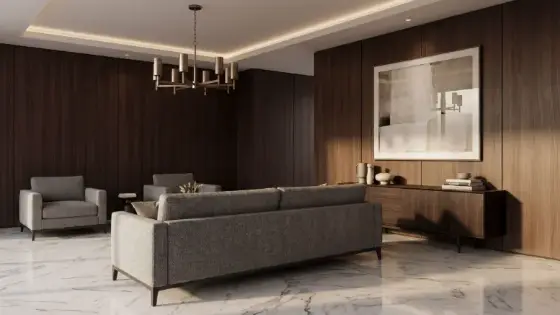
 Super Boh — प्रोफ़ेशनल AI आर्किटेक्चरल रेंडरिंग
 AI से टेक्स्ट को आर्किटेक्चरल रेंडर में बदलें
 AI आर्किटेक्चरल रेंडर एन्हांसर
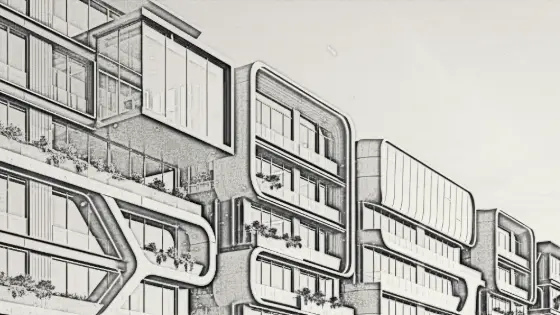 AI से इमेज को आर्किटेक्चरल स्केच में बदलें